
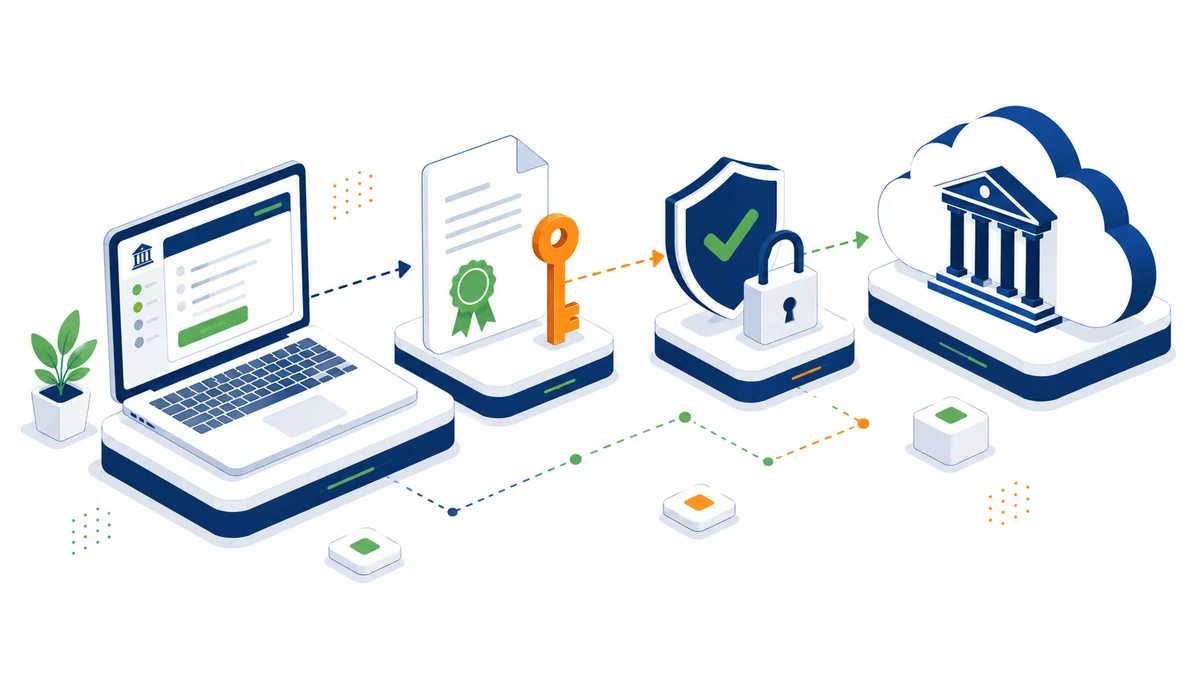
Certyfikat uwierzytelniający KSeF to plik, który umożliwia wystawianie faktur w imieniu Twojej firmy i jest potrzebny do skonfigurowania programu księgowego z Krajowym Systemem e-Faktur. Wygenerujesz go samodzielnie w Aplikacji Podatnika KSeF 2.0.
Cała procedura to 15 ponumerowanych kroków: przygotowanie (krok 1), wygenerowanie certyfikatu w Aplikacji Podatnika (kroki 2–10) oraz wczytanie go do programu TaxMachine (kroki 11–15). Numeracja jest ciągła, więc do każdego kroku możesz odwołać się jego numerem.
Przygotowanie
- Przygotuj sposób logowania. Do Aplikacji Podatnika zalogujesz się jedną z poniższych metod:
- Profil Zaufany,
- podpis kwalifikowany,
- e-dowód,
- pieczęć kwalifikowana.
Generowanie certyfikatu w Aplikacji Podatnika (kroki 2–10)
- Zaloguj się do Aplikacji Podatnika. Wejdź na stronę ap.ksef.mf.gov.pl i zaloguj się, wybierając odpowiedni identyfikator — numer NIP firmy.
- Otwórz wniosek. W menu po lewej stronie kliknij Certyfikaty, a następnie wybierz Wnioskuj o certyfikat.
- Nazwij certyfikat i ustaw hasło. Wpisz nazwę certyfikatu — będzie to nazwa pliku zapisanego na komputerze. Następnie wprowadź hasło i je powtórz (wymagania znajdziesz w tabeli pod krokiem 10). Koniecznie zapisz to hasło — jeśli je zgubisz, trzeba będzie wygenerować nowy certyfikat.
- Kliknij Generuj. Aplikacja wygeneruje pliki, a najważniejszy z nich — klucz prywatny (plik .key) — zostanie zapisany na komputerze. Uwaga: klucz prywatny pobiera się automatycznie w tle zaraz po kliknięciu „Generuj" — łatwo to przeoczyć. Od razu przenieś go w bezpieczne miejsce.
- Wybierz przeznaczenie certyfikatu. Zaznacz pozycję Uwierzytelnienie w systemie KSeF, a następnie wskaż datę, od której certyfikat ma być ważny.
- Wyślij wniosek. Kliknij Wyślij wniosek o wydanie certyfikatu.
- Podpisz wniosek. Podpisz go swoim Profilem Zaufanym — ekran wygląda podobnie jak przy logowaniu.
- Poczekaj na wydanie. Po wysłaniu wniosku klikaj Odśwież, aż status zmieni się na „Zakończono pomyślnie".
- Pobierz certyfikat. Kliknij Pobierz certyfikat — otrzymasz plik z rozszerzeniem .crt. Jeśli nie pobierzesz go od razu, możesz to zrobić później z listy certyfikatów.
Wymagania dla hasła (dotyczy kroku 4)
| Wymóg | Wartość |
|---|---|
| Minimalna długość | 15 znaków |
| Maksymalna długość | 32 znaki |
| Wielka litera | co najmniej 1 |
| Mała litera | co najmniej 1 |
| Cyfra | co najmniej 1 |
| Znak specjalny | co najmniej 1 |
| Polskie znaki | niedozwolone |
Co masz po kroku 10
Po poprawnym przejściu kroków 1–10 powinieneś dysponować trzema elementami. Wszystkie będą potrzebne w krokach 11–15:
| Element | Plik | Do czego służy |
|---|---|---|
| Klucz prywatny | .key | Pobierany automatycznie w tle w kroku 5. Bez niego certyfikat jest bezużyteczny. |
| Certyfikat | .crt | Pobierany w kroku 10 przyciskiem „Pobierz certyfikat". |
| Hasło | — | Ustalane w kroku 4. Zabezpiecza klucz prywatny. |
Dodanie certyfikatu w programie TaxMachine (kroki 11–15)
Gdy masz już oba pliki i hasło, wczytaj je do programu. Uwaga: w TaxMachine plik .crt określany jest jako klucz publiczny.
- Otwórz okno edycji firmy. Kliknij prawym przyciskiem myszy na nazwie firmy w lewym oknie, a następnie przejdź na zakładkę KSeF 2.0.
- Wczytaj klucz publiczny (plik .crt). Naciśnij przycisk „Wczytaj klucz publiczny, plik .crt".
- Wczytaj klucz prywatny (plik .key). Naciśnij przycisk „Wczytaj klucz prywatny, plik .key". Program połączy oba pliki w jeden certyfikat PEM. Podaj hasło nadane w kroku 4 — błędne hasło zwróci błąd OpenSSL.
- Sprawdź poprawność. Naciśnij przycisk „Sprawdź poprawność certyfikatu" — program spróbuje otworzyć sesję KSeF. Treść certyfikatu podejrzysz przyciskiem „Pokaż informacje o certyfikacie".
- Zapisz. W górnym menu naciśnij „Zapisz i zamknij".
O czym koniecznie pamiętać
- Utraconego klucza prywatnego (.key) nie odzyskasz z KSeF. Jedynym wyjściem jest ponowne przejście kroków 2–10.
- Certyfikat jest ważny maksymalnie 2 lata. Zaplanuj odnowienie z wyprzedzeniem.
- Traktuj certyfikat jak dane bankowe. Umożliwia wystawianie faktur w imieniu firmy — nie przechowuj klucza prywatnego i hasła w jednym miejscu.
- Tryb offline i awaryjny wymaga drugiego certyfikatu. Generuje się go tak samo (kroki 2–10), ale w kroku 6 wybierasz przeznaczenie „Podpis linku do weryfikacji wystawcy".
Zobacz wersje i ceny › Pobierz demo
Źródła
Artykuł ma charakter informacyjny i nie stanowi porady podatkowej. Wygląd i działanie Aplikacji Podatnika mogą się zmieniać — szczegóły potwierdzaj w aktualnych materiałach Ministerstwa Finansów.